При использовании Ubuntu может возникнуть ситуация, когда диск переполнен, и его надо очистить от лишних файлов. Особенно это будет актуально в случае использования SSD-накопителя, которому для корректной работы требуется как минимум 10-20% свободного места.
Сейчас мы разберемся, как очистить место на диске в Ubuntu за несколько шагов. Итак, поехали!
На этом этапе мы предполагаем, что базовые мероприятия наподобие очистки корзины и удаления лишних файлов в домашнем каталоге вы выполнили. Останавливаться на этом не имеет смысла.
Содержание статьи
- 1 Анализ использования диска
- 2 Удаление лишних приложений
- 3 Удаление лишних пакетов-зависимостей
- 4 Очистка дискового кэша APT
- 5 Удаление старых версий ядра Linux
- 6 Очистка устаревших логов системного журнала
- 7 Удаление старых версий Snap-пакетов
- 8 Удаление лишних компонентов Flatpak
- 9 Очистка кэша эскизов
- 10 Использование BleachBit
Анализ использования диска
Для начала неплохо бы определиться, что именно занимает место на накопителе. Для этого (помимо самой простейшей команды du) есть два удобных инструмента — Baobab и ncdu.
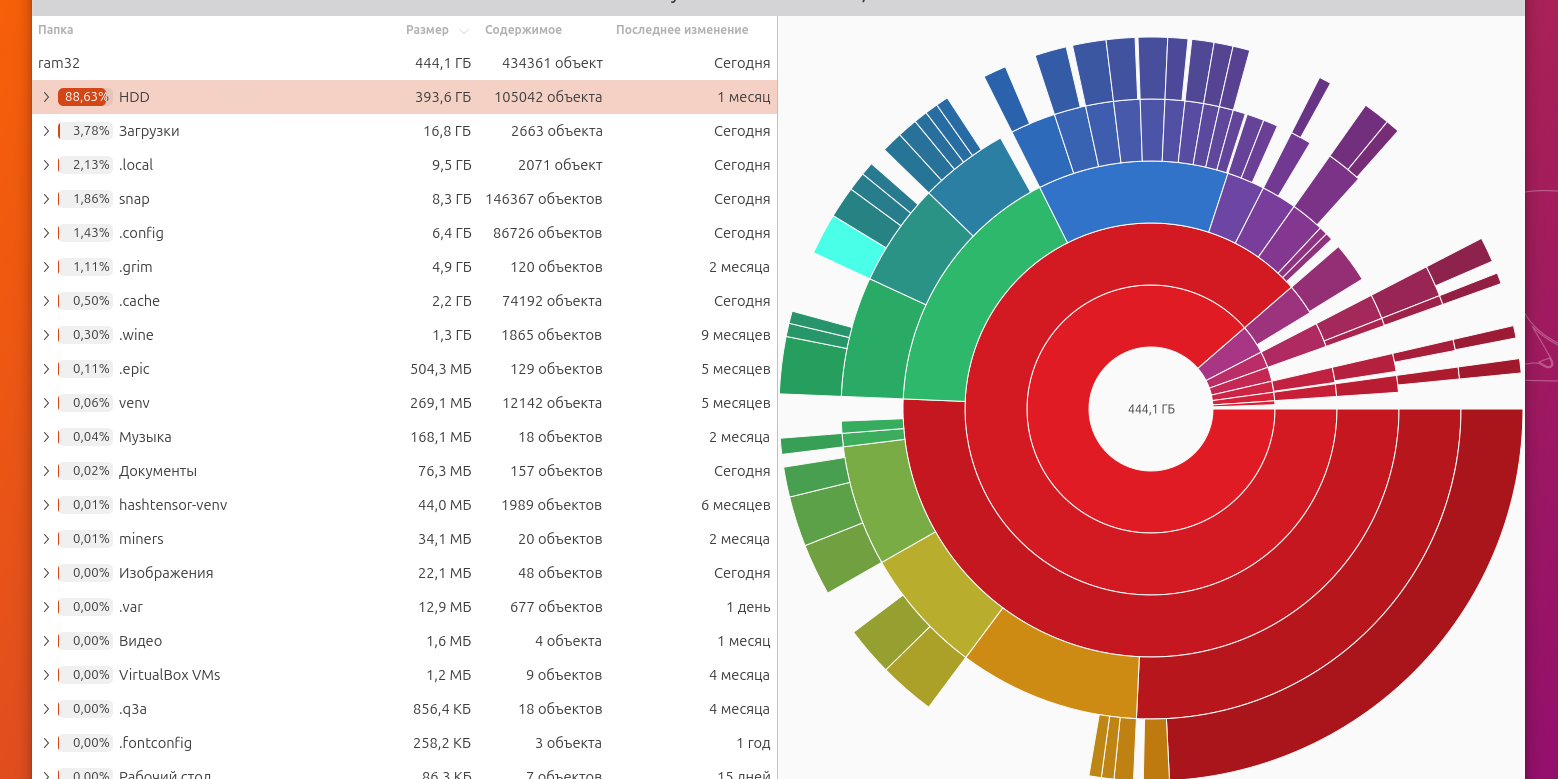
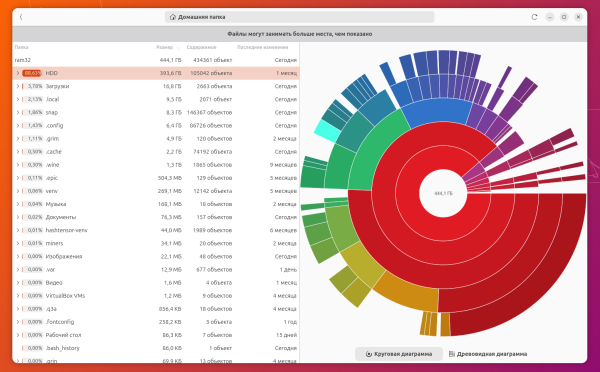
Baobab — это знакомый многим «Анализатор использования дисков». Он предустановлен в Ubuntu Desktop по умолчанию. Если по каким-то причинам он у вас не установлен, можете воспользоваться командой для установки:
sudo apt install baobab
Программа позволяет найти «слепые зоны» на диске — как в HOME-каталоге, так и в корневом:
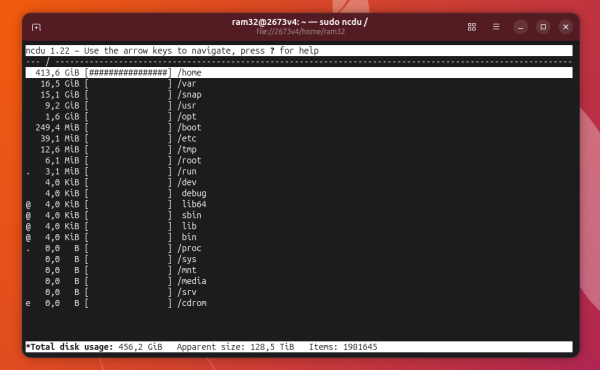
Второй инструмент — ncdu, интерактивный консольный анализатор. Установка:
sudo apt install ncdu
Для выполнения быстрого анализа корневой директории:
sudo ncdu /
Удаление лишних приложений
С этого стоит начать очистку места на диске. У вас в системе могут накопиться лишние программы, которыми вы больше не пользуетесь. Список установленных приложений можно просмотреть в Центре приложений (App Center), оттуда же их можно легко снести, освободив место:
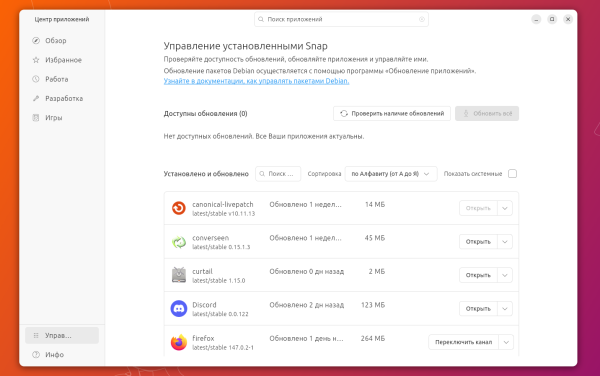
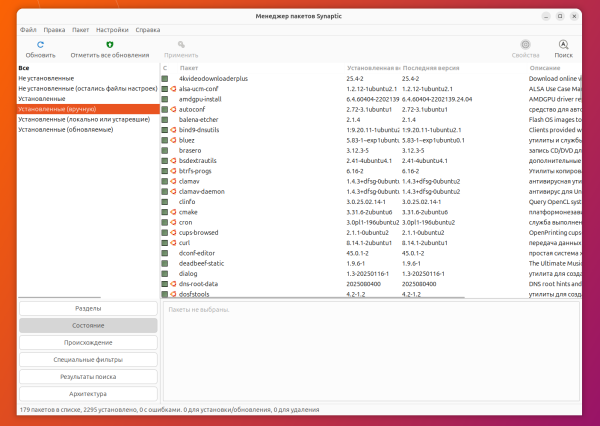
Есть нюанс: с недавних пор Центр приложений отображает только Snap-пакеты, но не Deb. Для управления Deb-пакетами можно установить менеджер пакетов Synaptic, который когда-то давным-давно был основным в Ubuntu:
sudo apt install synaptic
Например, в разделе «Установленные (вручную)» вы найдете пакеты, которые ставили самостоятельно:
Либо же воспользоваться терминалом для удаления Deb-пакетов:
sudo apt remove ИМЯ_ПАКЕТА
Удаление лишних пакетов-зависимостей
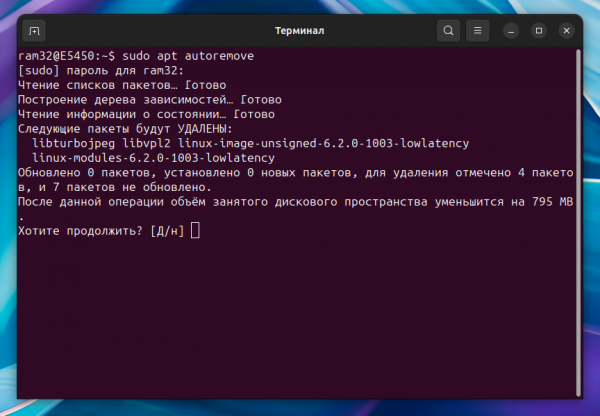
Зачастую после удаления программ в системе остаются пакеты, установленные как зависимости приложения, они не удаляются автоматом. Чтобы очистить больше места на диске, следует их также удалить. Существует специальная команда для удаления пакетов-зависимостей:
sudo apt autoremove
Очистка дискового кэша APT
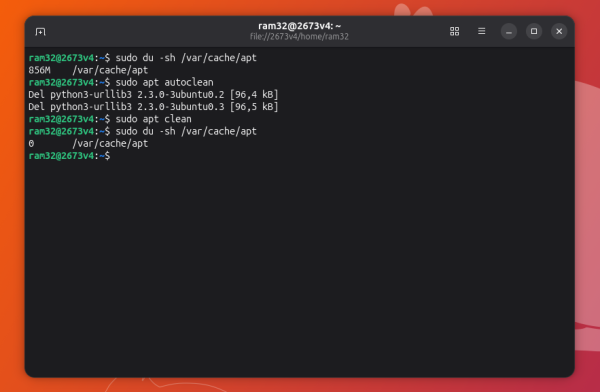
Для управления Deb-пакетами в Ubuntu используется apt, и он хранит на вашем диске кэш ранее загруженных и установленных пакетов, причем даже после их удаления. Этот кэш сохраняется в каталоге /var/cache/apt/archives и со временем может раздуться до огромных размеров в несколько гигабайт. Посмотреть его текущий размер можно при помощи команды:
sudo du -sh /var/cache/apt
Можно удалить только кэш устаревших пакетов, либо полностью удалить кэш (очистит больше места на диске, актуально при безлимитном доступе в интернет).
Удалить только устаревший кэш:
sudo apt autoclean
Удалить кэш apt полностью (освободит больше места):
sudo apt clean
Удаление старых версий ядра Linux
Как правило, Ubuntu при обновлении оставляет одну предыдущую версию ядра, помимо текущей. Но в некоторых случаях их может быть больше.
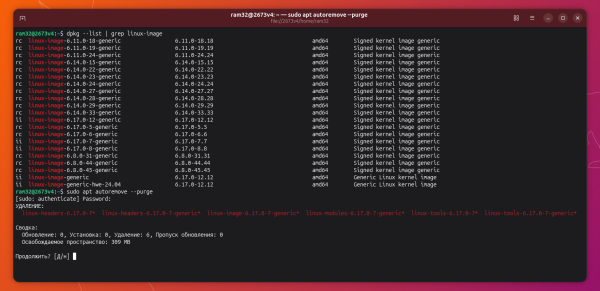
Старые версии ядра Linux не используются и занимают место на диске. Просмотреть установленные версии ядра можно командой:
dpkg --list | grep linux-image
(Статус rc означает, что ядро уже удалено, но остались конфигурационные файлы)
Чтобы удалить неактуальные версии ядра, можно воспользоваться командой:
sudo apt autoremove --purge
Это безопасно: текущее ядро не будет затронуто.
Очистка устаревших логов системного журнала
Ubuntu, как и любой дистрибутив Linux, использует механизм журналирования, который может быть полезен в случае возникновения каких-нибудь проблем с системой. Однако со временем журнал может сильно «распухнуть» и занять много места (вплоть до гигабайтов). Проверить текущий размер системного журнала можно при помощи команды:
journalctl --disk-usage
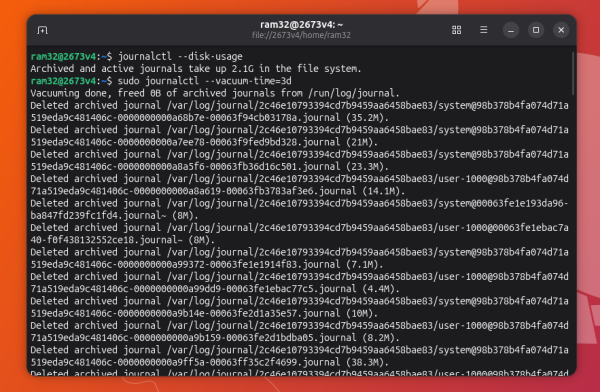
Так как старые записи журнала обычно не требуются, для очистки диска можно со спокойной душой снести все записи журнала старше, к примеру, 3 дней при помощи команды:
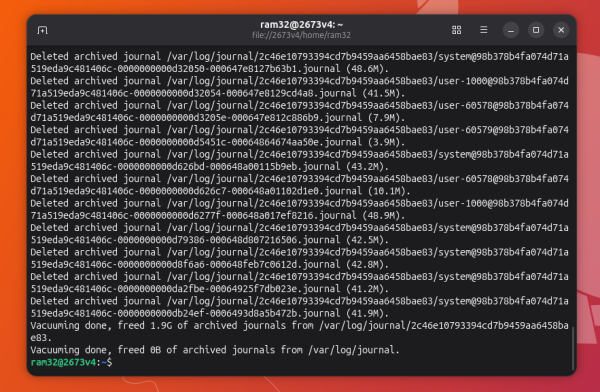
sudo journalctl --vacuum-time=3d
Например, в моем случае очистка журналов освободила 1,9 Гб:
Удаление старых версий Snap-пакетов
Наряду с традиционным Deb-форматом, в Ubuntu также применяются Snap-пакеты. Недостаток Snap заключается в том, что эти пакеты значительно больше по размеру, ведь в них заключены также и все зависимости приложения. Кроме того, Snap также хранит по 2 версии приложения: актуальную и предыдущую (на случай, если возникнут проблемы при обновлении).
Можете удостовериться в этом сами при помощи команды:
sudo snap list --all
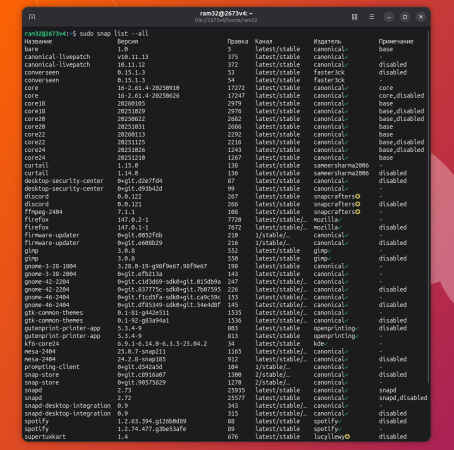
Если вы хотите очистить больше места на диске, можно спокойно удалить старые версии Snap-пакетов. Перед запуском команды следует закрыть все Snap-приложения!
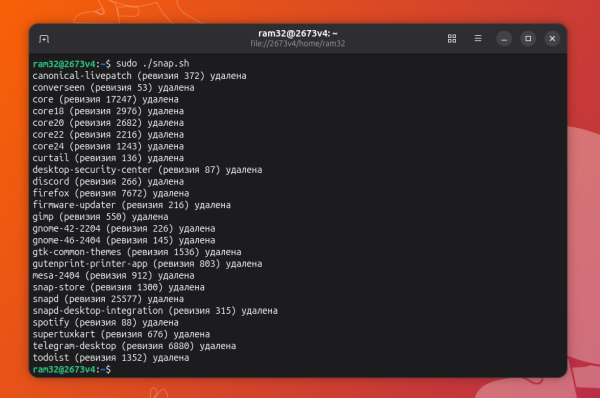
sudo snap remove --purge $(snap list --all | awk '/disabled/{print $1, $3}')
Старые версии пакетов будут удалены:
Удаление лишних компонентов Flatpak
Если вы используете приложения формата Flatpak, то со временем они также могут занимать лишнее место. К примеру, при удалении самих Flatpak-программ в системе могут оставаться их компоненты (рантаймы и расширения).
Чтобы удалить неиспользуемые компоненты Flatpak, надо запустить команду:
flatpak uninstall --unused
(по своей сути — это аналог команды apt autoremove, только для Flatpak)
Также иногда бывает, что каталог /var/lib/flatpak/repo сильно захламлен, хотя лишние Flatpak-компоненты уже давно удалены. В таком случае может помочь следующая команда — она выполнит проверку и восстановление пакетов:
sudo flatpak repair
Очистка кэша эскизов
Ubuntu автоматически создает миниатюру файла для просмотра в файловом менеджере. Система хранит эти эскизы в скрытом каталоге вашей учетной записи по адресу ~/.cache/thumbnails. Со временем кэш эскизов сильно раздувается, к тому же он может содержать кэшированные эскизы файлов, которые были уже давно удалены. Проверить размер кэша можно командой:
du -sh ~/.cache/thumbnails
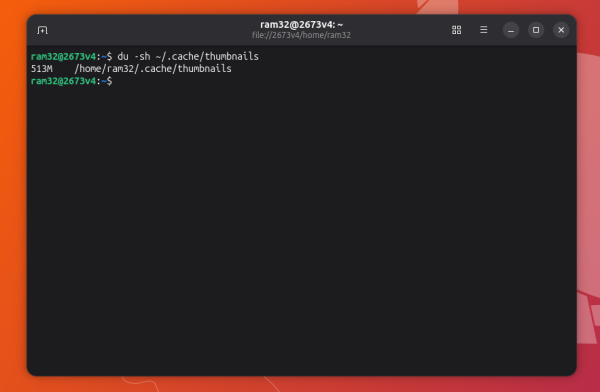
Если вам надо очистить больше места на диске, вы можете удалить кэшированные эскизы командой (аккуратно с командой rm, лучше скопируйте ее отсюда через буфер обмена!):
rm -rf ~/.cache/thumbnails/*
Использование BleachBit
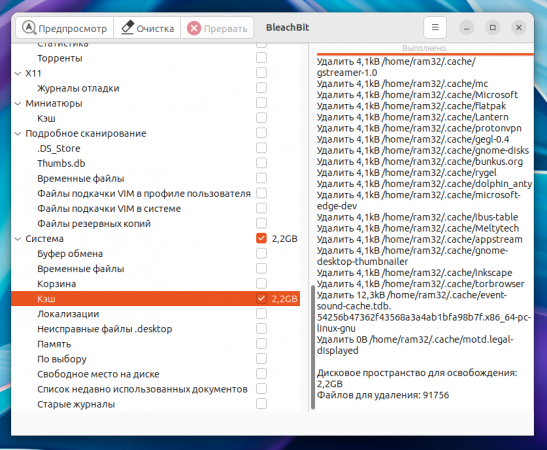
Напоследок, можно порекомендовать также использовать специальное ПО для очистки места на диске. К примеру, BleachBit — это аналог CCleaner под Linux. Приложение позволит стереть кэш более чем у 70 поддерживаемых приложений. Перед удалением файлов можно их предварительно посмотреть, так что вы вряд ли удалите что-то лишнее с вашего диска.
Программу можно установить командой:
sudo apt install bleachbit
С помощью BleachBit можно удалить, к примеру:
- кэш браузеров,
- временные файлы,
- миниатюры,
- старые логи,
- мусор от приложений.
В принципе, использование BleachBit безопасно, однако:
- не стоит включать «экспериментальные» пункты,
- не стоит чистить apt‑кэш через него (лучше через apt).
Это убережёт новичков от проблем.
Может быть, вы знаете какие-нибудь еще толковые советы по очистке места на диске в Ubuntu? Поделитесь в комментариях!