
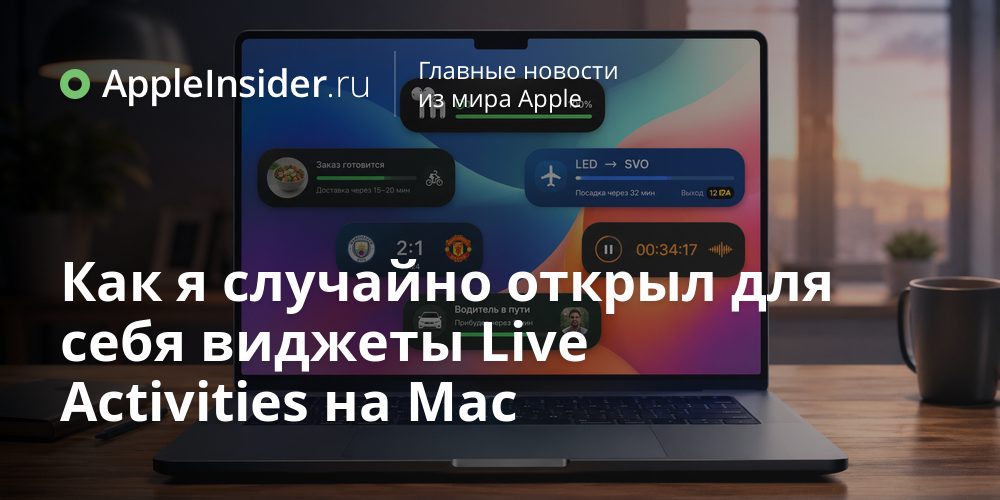
На днях Apple выпустила приложение Apple Sports в России. Я давно ждал этого момента и сразу же скачал программу на свой iPhone. Хотелось следить за играми НХЛ и заодно подготовиться к чемпионату мира по футболу, который стартует 11 июня. И надо сказать, что Apple Sports оказался лишь началом — настоящее открытие ждало меня на Mac.
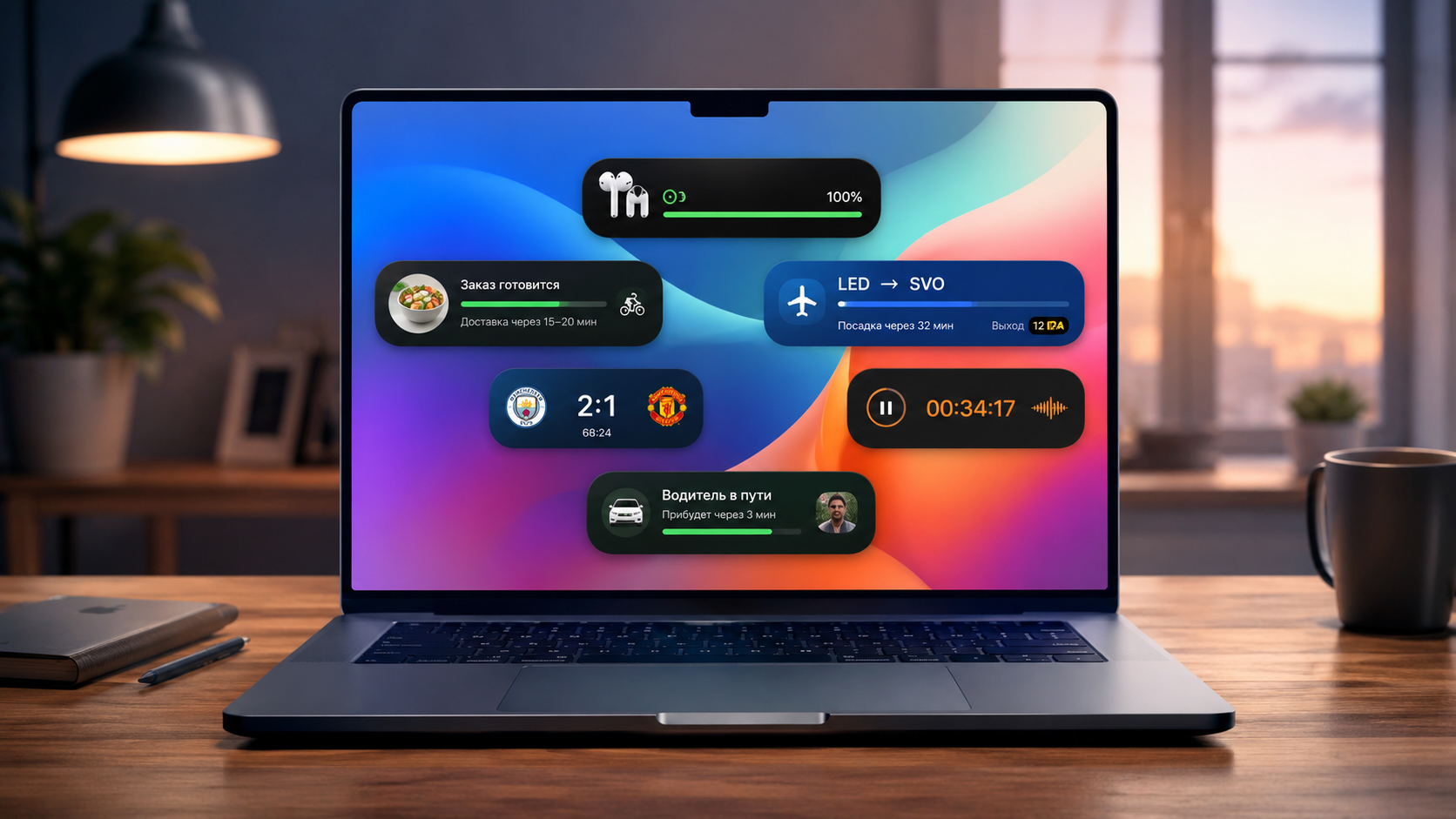
Оказывается, Live Activities на Mac — реально удобная штука
ПОДПИШИСЬ НА КАНАЛ "СУНДУК АЛИ-БАБЫ" В МАКС, ЧТОБЫ НЕ ПРОПУСКАТЬ САМЫЕ ТОПОВЫЕ ТОВАРЫ С ALIEXPRESS ПО ЛУЧШИМ ЦЕНАМ
Содержание статьи
Как Live Activities из Apple Sports появились на Mac
Apple Sports появился в России совсем недавно — компания расширила доступность приложения сразу на 90 с лишним стран, и наша в их числе. Программа бесплатная, работает на любом iPhone с iOS 17.2 и новее. Я добавил НХЛ в избранное и стал ждать ближайшей интересной игры.
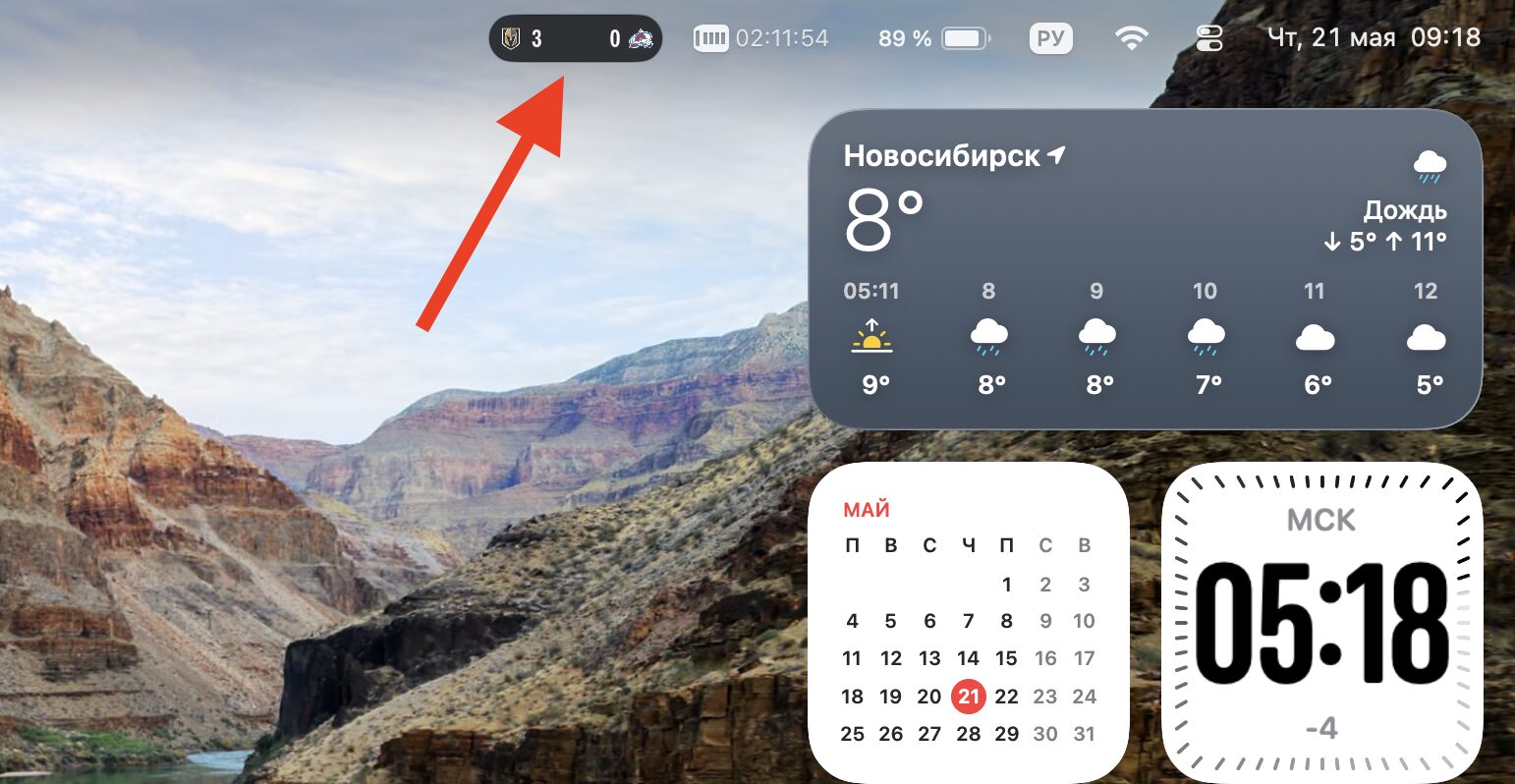
Результат матча отображался в строке меню, и это было нереально удобно
Долго ждать не пришлось. Как раз стартовал финал конференции Кубка Стэнли — «Вегас Голден Найтс» против «Колорадо Эвеланш». Открыл Apple Sports, дал приложению все необходимые разрешения — уведомления, эфир активности. И тут началось самое интересное.
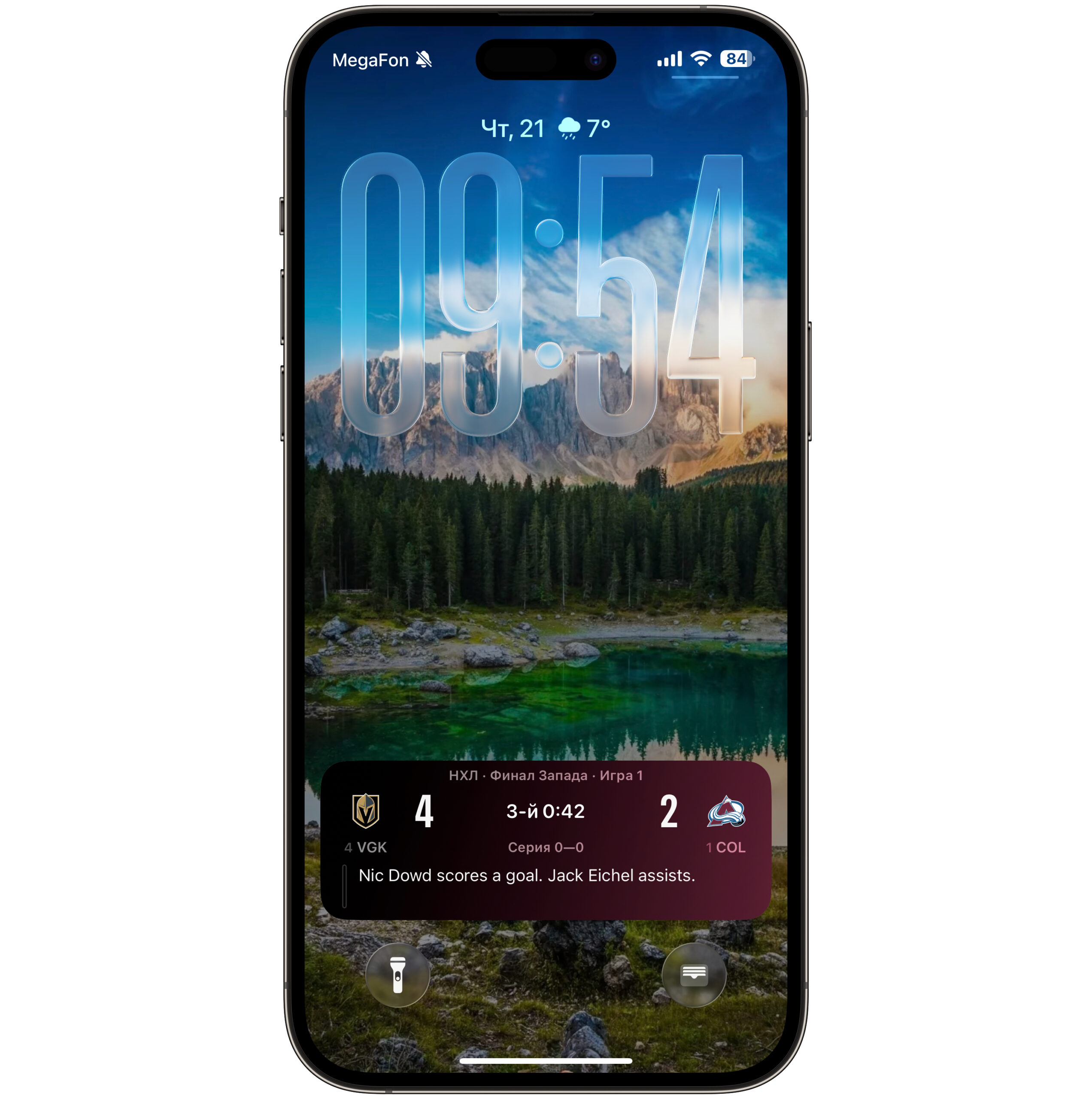
У меня на Mac настроен Видеоповтор iPhone. Это функция, которая позволяет управлять смартфоном прямо с компьютера. Так вот, с началом матча Live Activities заработал не только на iPhone, но и на Mac. Прямо в строке меню появился счет игры. Обновляется мгновенно. Я сидел работал за компьютером, а результат был всегда перед глазами — даже телефон брать в руки не пришлось.
Почему спортивные матчи лучше всего раскрывают Live Activities
Справедливости ради, я тестировал Live Activities на Mac и раньше. Когда macOS Tahoe только вышла, попробовал эту функцию с сервисами доставки. Заказывал еду, следил за курьером в строке меню. И тогда мне откровенно не зашло. Ну едет курьер, ну показывает статус — «готовится», «в пути», «рядом». Информация обновляется редко, практической пользы минимум. Проще открыть приложение на телефоне и посмотреть карту. Я тогда подумал, что Live Activities на Mac — это красивая, но бесполезная штука.
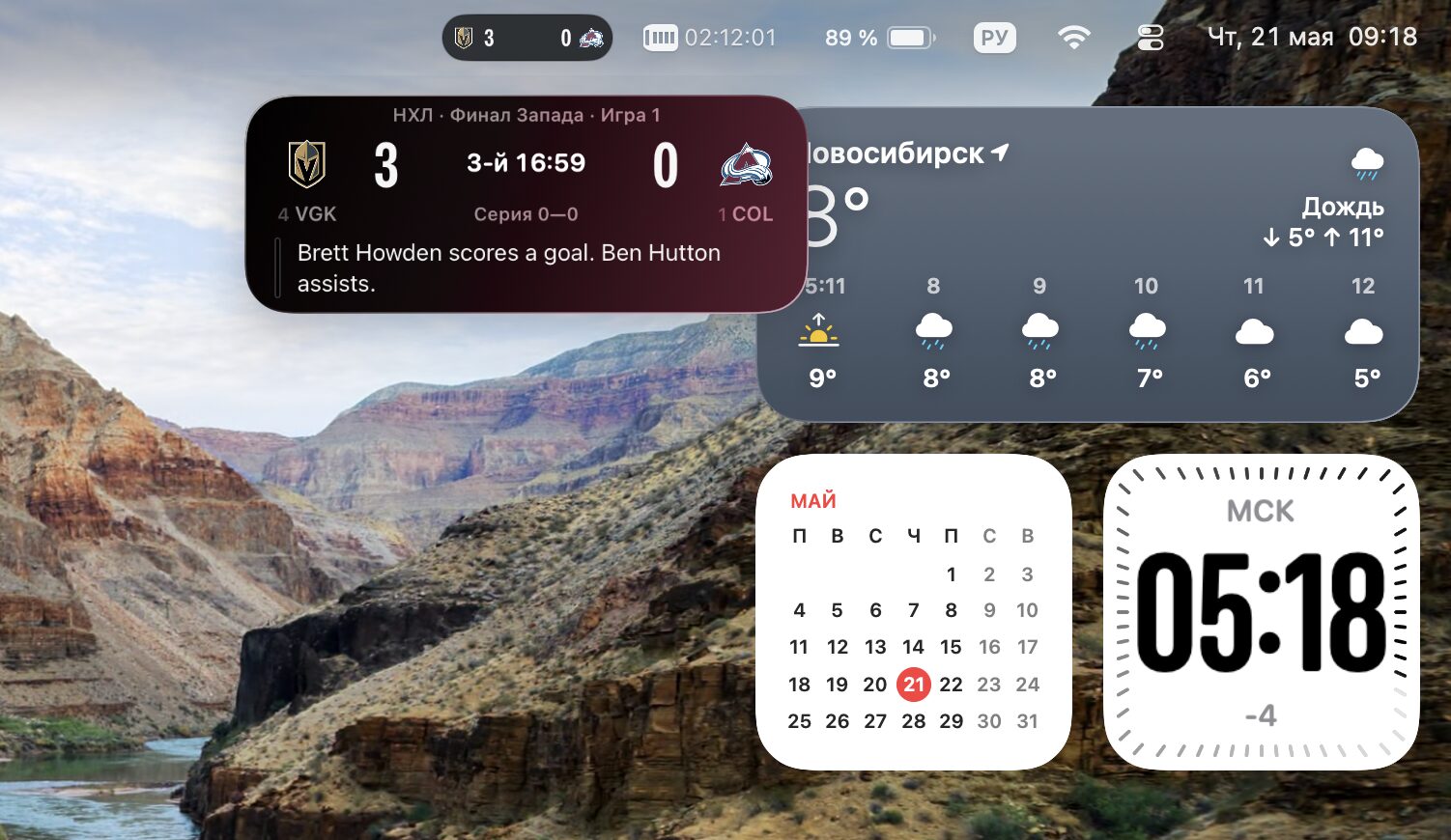
Можно было развернуть виджет и посмотреть подробности
А вот спортивные соревнования — это совершенно другая история. Здесь счет меняется в реальном времени, каждое обновление важно. Ты работаешь за компьютером, а в строке меню видишь, что «Вегас» сравнял счет или «Колорадо» забило в большинстве. Не нужно открывать вкладку с трансляцией, не нужно отвлекаться. Один взгляд наверх — и ты в курсе. Именно спорт раскрыл для меня Live Activities на Mac по-настоящему. Теперь я считаю эту функцию лучшей в macOS Tahoe. Серьезно.
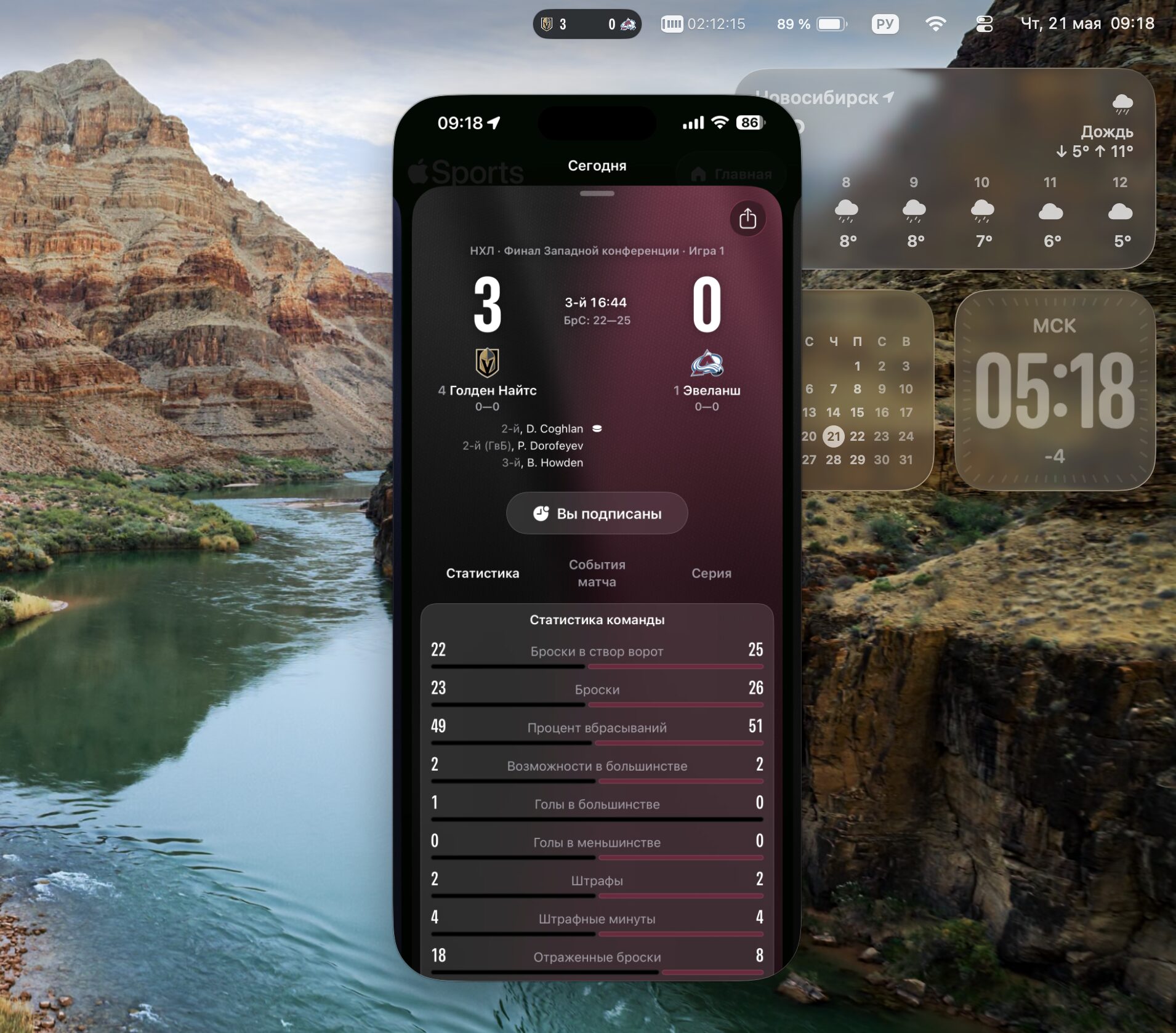
При желании одним щелчком запускался видеоповтор iPhone со всеми подробностями
Хотите обсудить Live Activities и другие функции macOS? Заходите в наш чатик в Telegram или МАКС, там всегда помогут разобраться.
Какие устройства поддерживают Live Activities на Mac
Прежде чем настраивать, убедитесь, что ваши устройства соответствуют требованиям. На Mac должна стоять macOS Tahoe (macOS 26) или новее. На iPhone — iOS 18 или более свежая версия. Оба устройства привязаны к одному Apple ID, включены Wi-Fi и Bluetooth. И самое главное — на Mac уже должен быть настроен Видеоповтор iPhone.
Без Видеоповтора Live Activities на компьютере работать не будут. Apple реализовала эту функцию именно через связку с iPhone — на Mac нет собственных приложений с поддержкой Live Activities, все данные приходят со смартфона. Но это совершенно незаметно в повседневной жизни. Вы один раз настраиваете связку и дальше все работает автоматически.
Настройка Видеоповтора iPhone на Mac
Если вы еще не настраивали эту функцию, вот короткая инструкция. Подробнее о том, как настроить Видеоповтор iPhone на Mac, мы уже рассказывали.
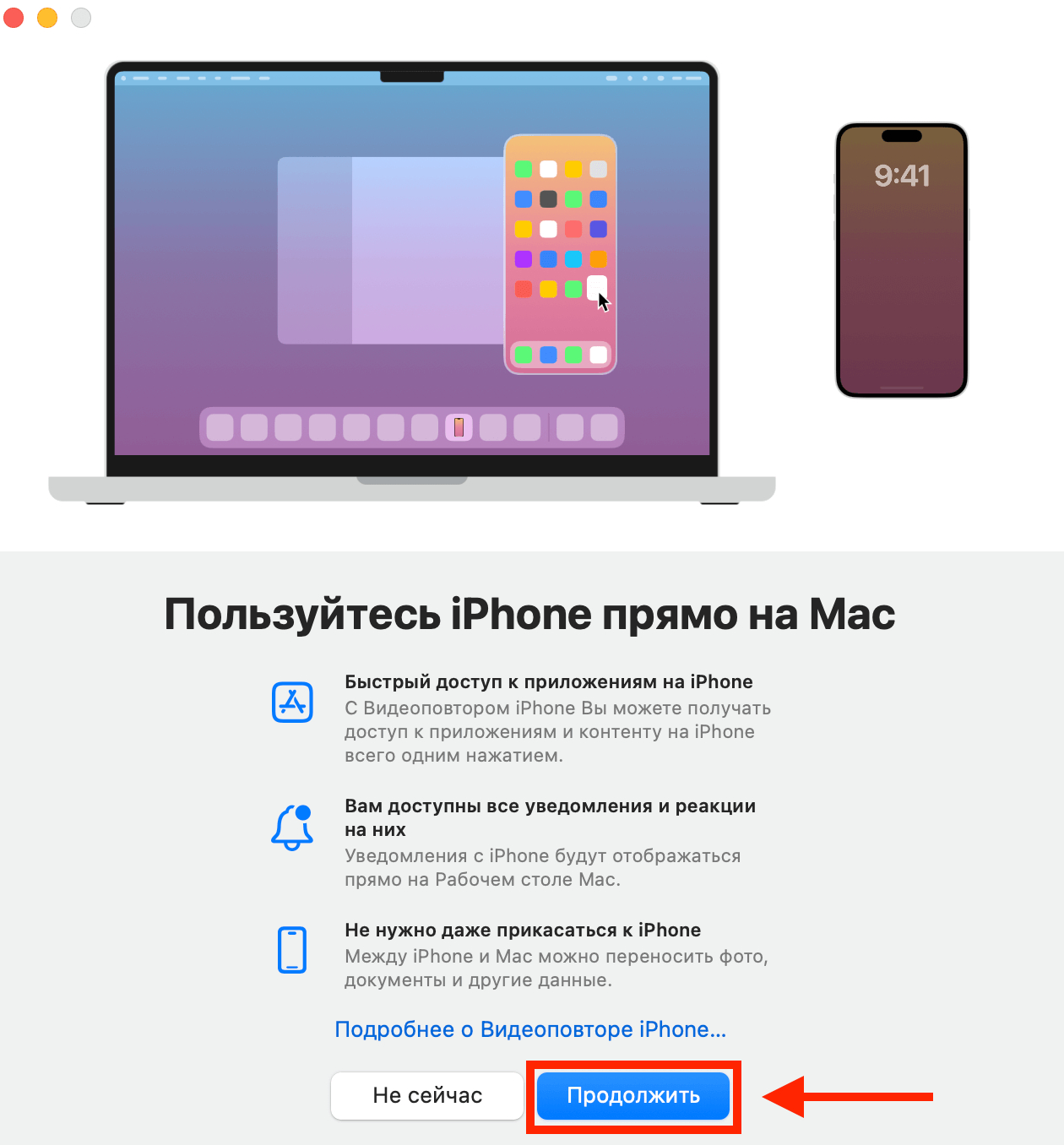
Начните подключение и после этого понадобится ввести пароль на iPhone
- Откройте приложение «Видеоповтор iPhone» на Mac. Его иконка есть в папке «Программы».
- При первом запуске Mac предложит подключиться к вашему iPhone. Убедитесь, что смартфон заблокирован и лежит рядом.
- Подтвердите подключение — на iPhone может появиться запрос на разрешение.
- После этого экран iPhone отобразится на Mac. Видеоповтор настроен.
Когда связка установлена, Mac начинает получать уведомления и Live Activities с iPhone автоматически. Даже когда окно Видеоповтора закрыто. Теперь нужно убедиться, что эфир активности включен для нужных приложений на iPhone. Иначе на Mac ничего не придет.
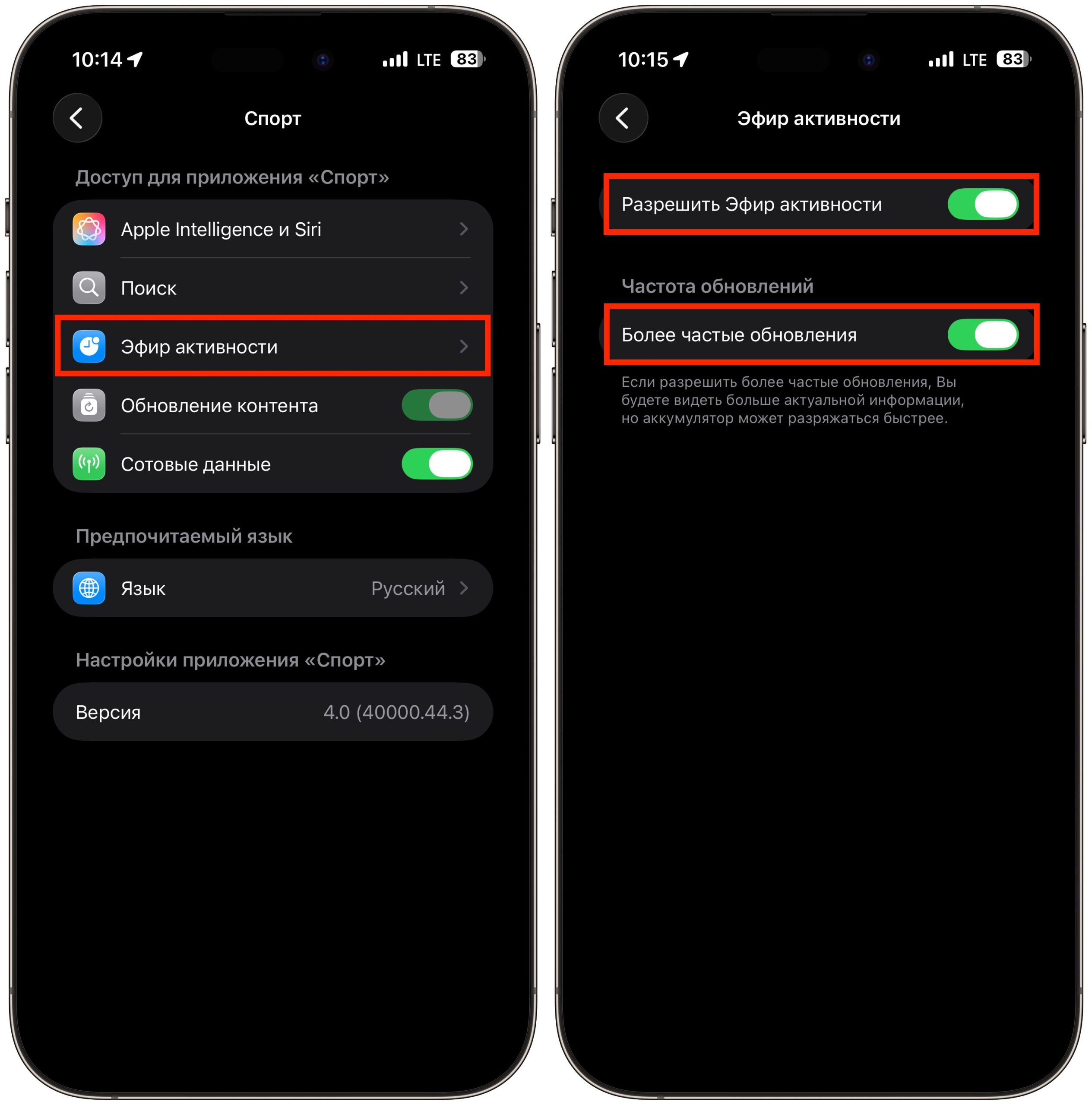
Активируйте Эфир активности на iPhone. Он и будет дублироваться на Мак
- Откройте «Настройки» на iPhone.
- Перейдите в раздел нужного приложения. Например, Apple Sports.
- Найдите пункт «Эфир активности» (или Live Activities, если у вас английский интерфейс).
- Включите переключатель, если он выключен.
Повторите это для каждого приложения, от которого хотите получать Live Activities на Mac. Помимо Apple Sports, эту функцию поддерживают Яндекс Go, Еда, таймеры и многие другие программы. Также проверьте, что на Mac разрешен прием Live Activities. Откройте «Системные настройки» — «Уведомления» и убедитесь, что пункт «Разрешить эфир активности с iPhone» активен. Следите за новостями Apple и полезными инструкциями на нашем канале в Telegram и МАКС, чтобы ничего не пропустить.
Убрать Live Activities с Mac, не отключая их на iPhone
Когда все настроено и на iPhone запущена активность — например, идет спортивный матч в Apple Sports — в строке меню Mac появится компактный значок. Если в меню достаточно места, вы увидите краткую информацию прямо там. Если места мало, будет маленькая иконка.
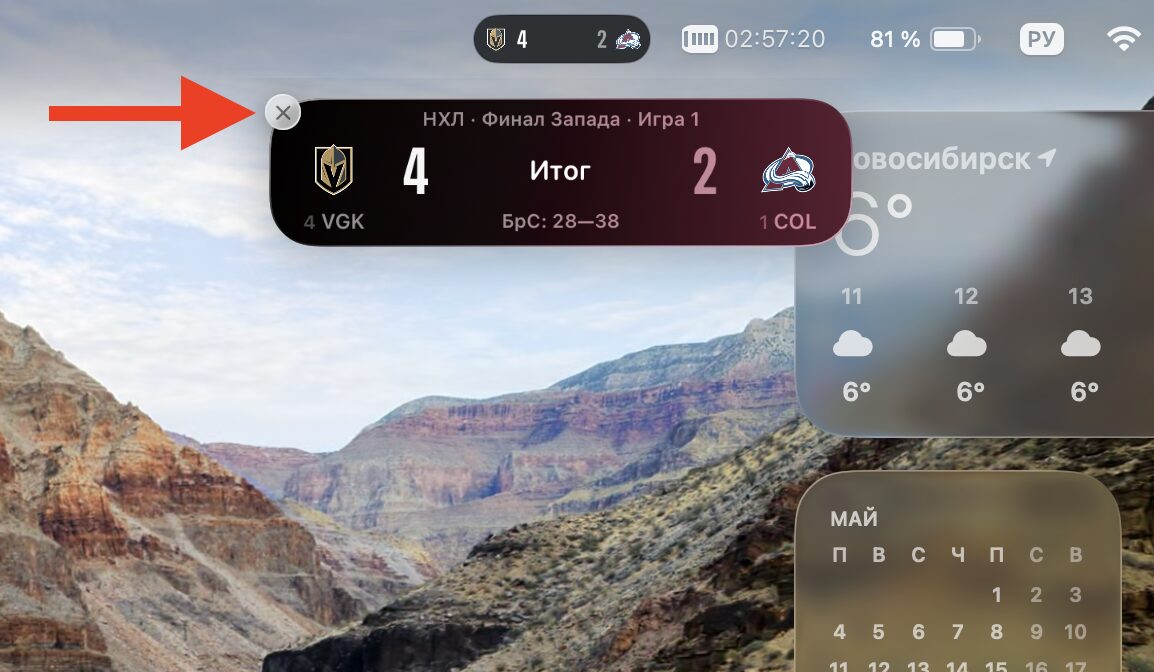
При желании Live Activities можно закрыть в любой момент
- Нажмите один раз на значок Live Activity в строке меню, чтобы развернуть подробную информацию.
- Нажмите дважды, чтобы открыть Видеоповтор iPhone с нужным приложением.
- Нажмите на крестик рядом с Live Activity, чтобы закрыть его на Mac. На iPhone активность продолжит работать.
Закрытие Live Activity на Mac никак не влияет на iPhone. Вы просто убираете уведомление с компьютера. Если позже захотите вернуть — достаточно открыть приложение на iPhone снова, и активность появится в строке меню.
Удобно, что закрытие на Mac не закрывает его на iPhone
Я провел так весь первый матч «Вегаса» и «Колорадо». Работал за Mac, писал статью, а счет обновлялся сам по себе. Не надо было открывать браузер, искать трансляцию, отвлекаться. Один взгляд на строку меню — и ты в курсе. Впереди еще весь Кубок Стэнли и чемпионат мира по футболу. С Live Activities на Mac я точно ничего не пропущу.