

Если после обновления Mac до macOS Tahoe он начал жутко тормозить, подвисать и постоянно показывать радужный курсор, вы не одни. С такой проблемой столкнулись владельцы самых разных моделей, от старых Mac на Intel до свежих MacBook Pro с M-серией и большим объемом памяти. И дело тут не в железе, а в самой системе.

macOS Tahoe может огорчить подлагиваниями
❗ЕЩЕ БОЛЬШЕ СТАТЕЙ ОБ APPLE ИЩИТЕ В НАШЕМ ДЗЕНЕ СОВЕРШЕННО БЕСПЛАТНО
Пользователи жалуются на лаги в обычных приложениях, дергающийся курсор, зависающие окна, тормоза в Safari, «Сообщениях», FaceTime и даже в системных меню. У кого-то Mac начинает вести себя нормально через пару дней, а у кого-то проблема тянется неделями. Хорошая новость в том, что в большинстве случаев ситуацию можно исправить. Чаще всего причины выглядят так:
- Система еще не завершила внутренние фоновые процессы после апдейта;
- Не хватает свободного места на диске;
- Баги ранних версий macOS Tahoe;
- Конфликт сторонних приложений или расширений;
- Зависший процесс индексации Spotlight;
- Антивирусы и оптимизаторы, которые только мешают.
Что можно сделать, чтобы Mac снова заработал нормально:
- Перезагрузите Mac. Банально, но эффективно. Иногда перезапуск временно снимает лаги и дает системе встать на ноги. Даже если эффект кратковременный, начать стоит именно с этого. Кнопка перезагрузки находится в логотипе Apple в левом верхнем углу;
- Освободите место на диске. Если на Mac осталось меньше 4–5 ГБ свободного пространства, система начинает откровенно задыхаться. Удалите ненужные приложения, большие файлы или старые загрузки, затем снова перезагрузите компьютер;
- Обновитесь до последней версии macOS Tahoe. Большинство жалоб связано с первыми сборками системы. Зайдите в Настройки, раздел Основные, затем Обновление ПО и установите самое свежее обновление. Во многих случаях после этого лаги пропадают полностью;
- Проверьте температуру компьютера Apple. Mac не любит экстремальные условия. Если он сильно нагрелся или, наоборот, долго стоял в холоде, выключите его на несколько минут и дайте вернуться к нормальной температуре;
- Отключите автозаполнение в Safari. Автозаполнение может замедлять работу браузера и полей ввода. Если Safari стал особенно медленным, попробуйте временно отключить эту функцию так: Safari — Настройки — Автозаполнение, и здесь снимите все галочки;
- Удалите антивирусы и чистильщики хотя бы на время. Многие такие программы не ускоряют Mac, а наоборот, создают лишнюю нагрузку. Если у вас установлены антивирусы, оптимизаторы или клинеры, удалите их и посмотрите, изменится ли поведение системы;
- Дайте Spotlight переиндексировать файлы. После обновления macOS Tahoe Spotlight может долго и болезненно индексировать данные. Это сильно нагружает систему. В некоторых случаях помогает принудительное удаление старого индекса и перезапуск, после чего система заново и корректно пересобирает его в течение одного-двух дней. Для этого просто удалите всё из папки: Macintosh HD — Пользователи — [имя пользователя] — Библиотека — Metadata — CoreSpotlight. Смело можете отсюда всё убирать;
- Переустановите macOS без удаления данных. Если ничего не помогло, можно переустановить систему через режим восстановления по нашей инструкции. Личные файлы при этом сохраняются, а системные компоненты заменяются на чистые версии;
- Просто подождите следующее обновление. Иногда самый разумный вариант. Apple уже исправляла похожие проблемы в последующих апдейтах, и есть шанс, что очередное обновление macOS Tahoe окончательно закроет этот вопрос.
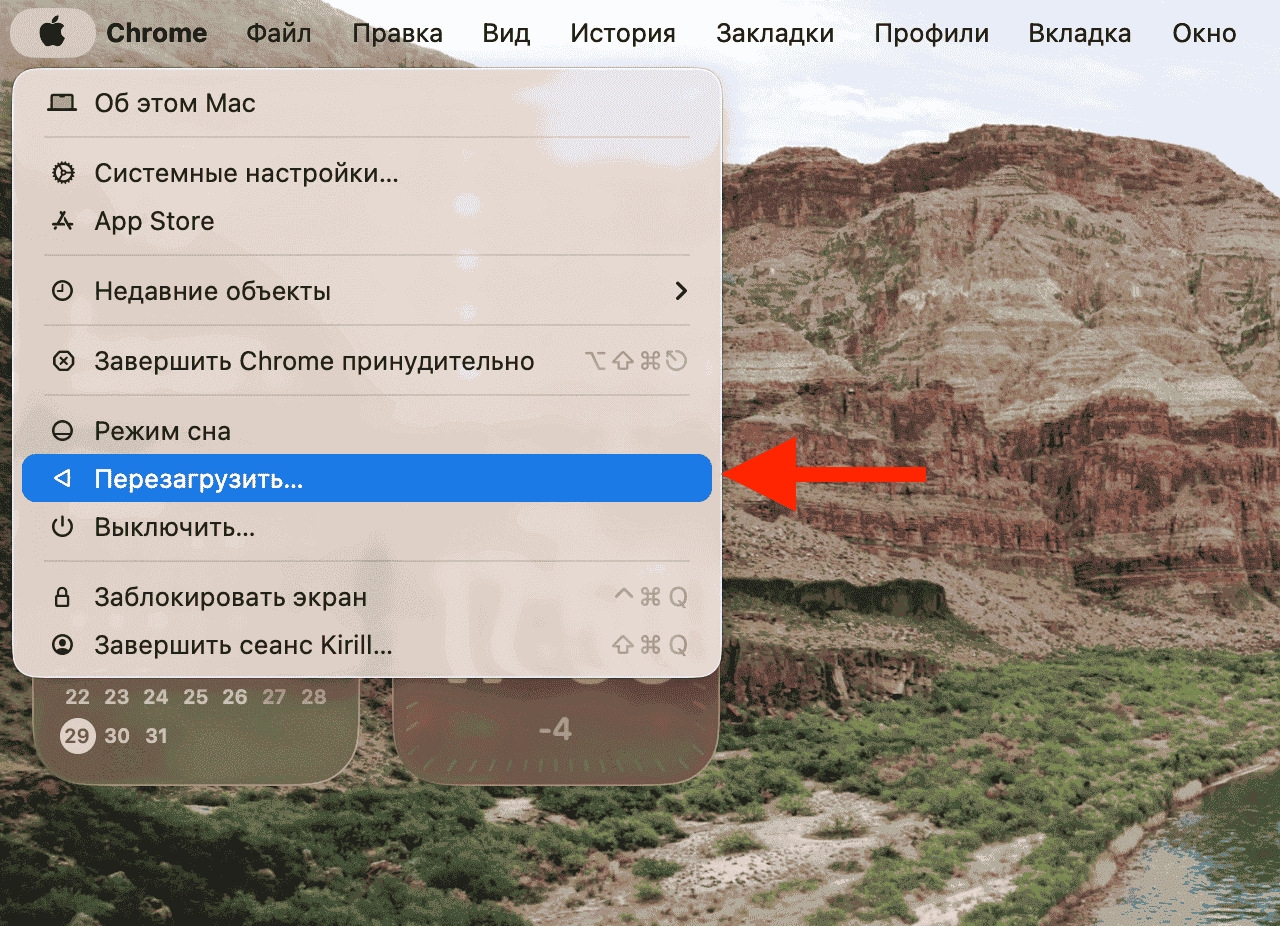
Если вдруг вы не знаете, где находится кнопка перезагрузки

Автозаполнение может прилично затормаживать браузер
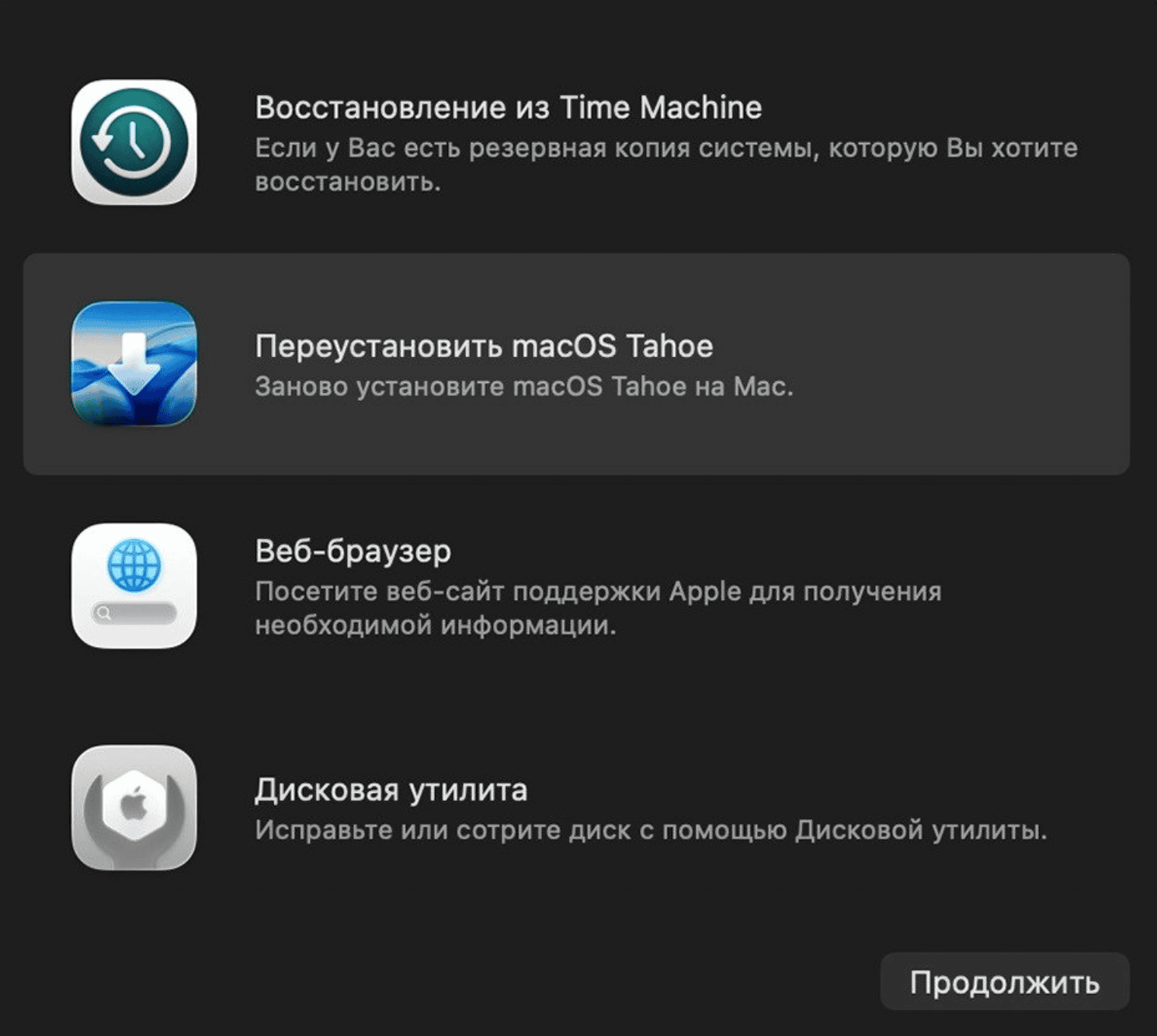
Переустановка проходит без потери данных, но резервную копию лучше создать. Мало ли
❗ПОДПИШИСЬ НА НАШ ЧАТИК В ТЕЛЕГРАМЕ. ТАМ ТЕБЕ ОТВЕТЯТ НА ЛЮБЫЕ ВОПРОСЫ
macOS Tahoe в целом не является провальной системой, но на старте у нее явно есть проблемы со стабильностью. Если ваш Mac после обновления стал невыносимо медленным, не спешите винить железо. В большинстве случаев проблема решается программно, и довольно простыми способами.