
В этой инструкции мы расскажем о трёх способах узнать, когда вы зарегистрировали свой Аккаунт Apple (ранее называвшийся Apple ID) на iPhone, iPad, Mac или другом устройстве.
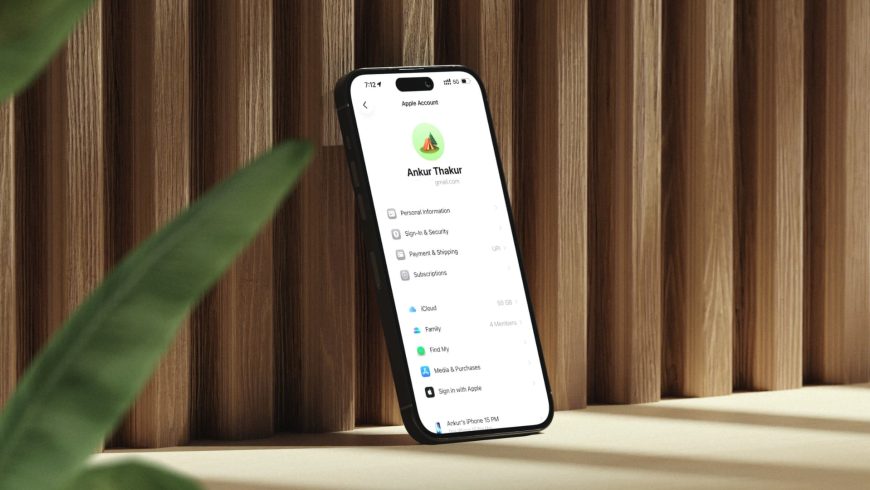
Знание даты создания вашей учётной записи Apple не принесёт особой пользы, разве что поможет вам вспомнить, с чего началось ваше знакомство с Apple.
Даже если вы забудете адрес электронной почты, пароль или код доступа к устройству, Apple не будет спрашивать вас, когда вы создали свой аккаунт, поскольку у компании есть другие способы подтвердить право собственности, например, биометрические данные, адрес электронной почты, номер телефона, контактное лицо для восстановления доступа и т.д.
Тем не менее, если вам интересно узнать, когда вы создали свой Apple ID, мы расскажем о трёх способах это сделать.
Содержание статьи
Запрос информации у Apple
Вы можете запросить у Apple данные о своём Аккаунте Apple, чтобы узнать точное время, дату, месяц и год его создания. Это лучший способ и работает даже в том случае, если вы создали аккаунт через веб-браузер или на устройстве не от Apple для использования сервиса Apple Music или Apple TV.
1) Зайдите на сайт privacy.apple.com/ и авторизуйтесь с помощью своих учётных данных.
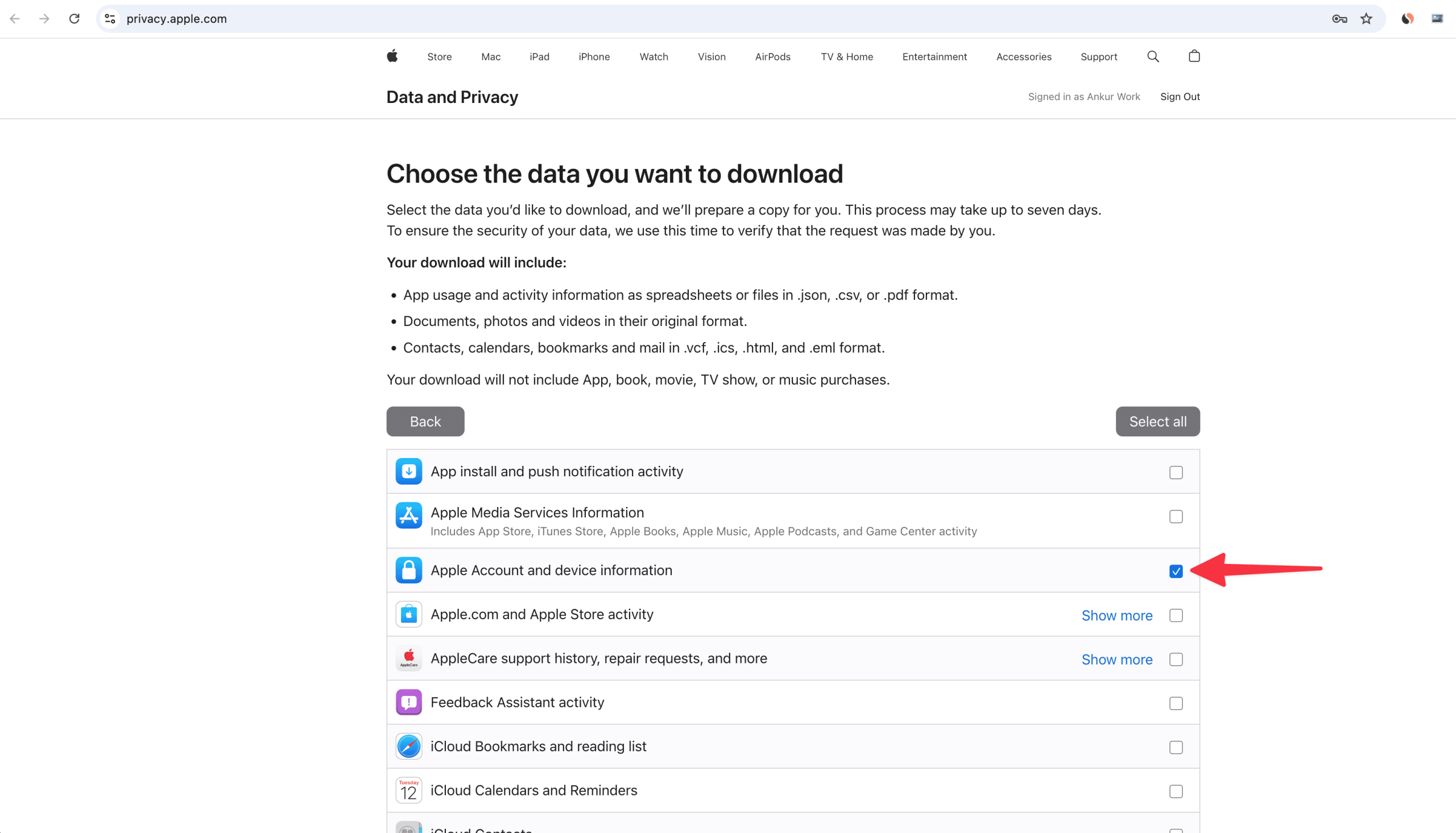
2) Нажмите надпись «Запросить получение копии данных», поставьте галочку рядом с пунктом «Информация об Аккаунте Apple и устройстве», а затем нажмите «Продолжить» и завершите отправку запроса.
3) Нужно будет подождать от 4 до 7 дней, пока Apple пришлёт ваши данные.
4) Когда данные станут доступны для загрузки, Apple оповестит вас об этом в электронном письме на почтовый ящик, привязанный к Аккаунту Apple. Нажмите «Загрузить данные» в письме, а затем нажмите кнопку загрузки, чтобы скачать данные.
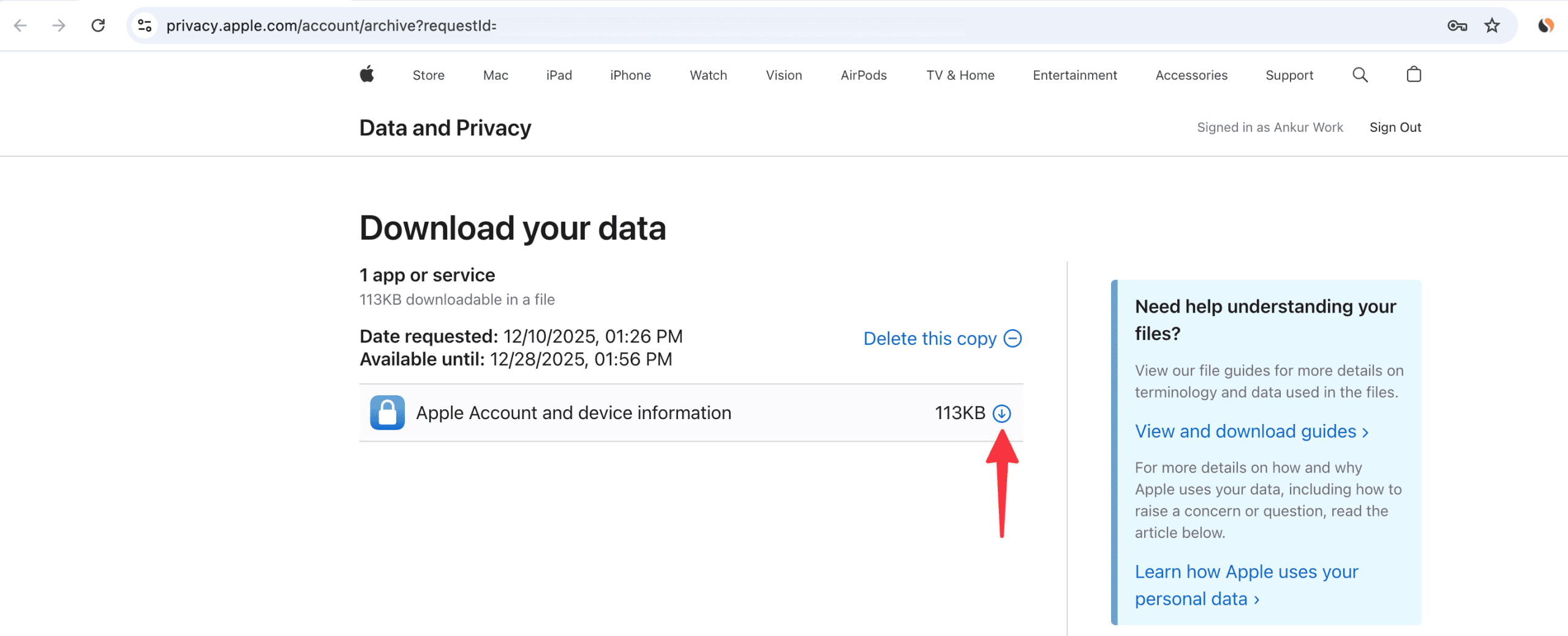
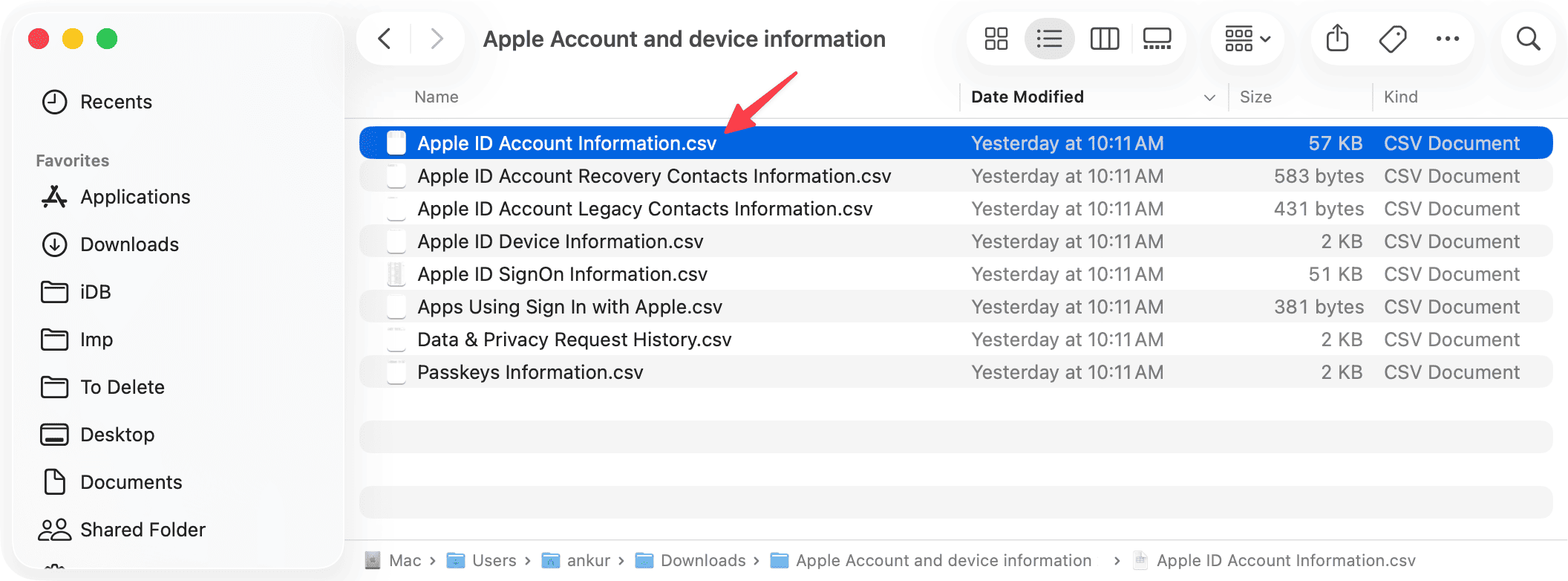
5) Когда ZIP-файл будет загружен, распакуйте его, а затем откройте файл Apple ID Account Information.csv.
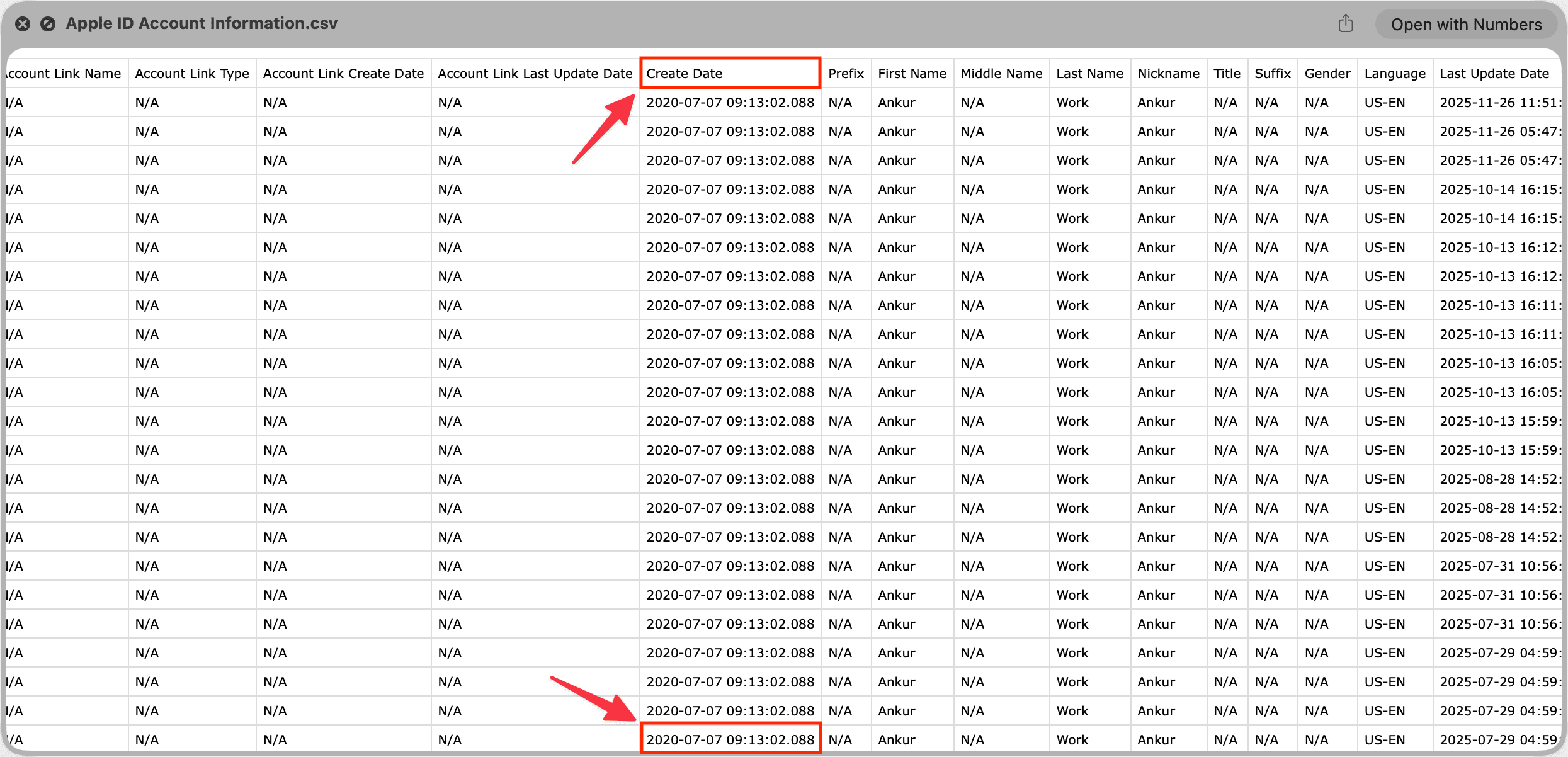
6) Внизу колонки «Дата создания» вы увидите точную дату и время создания своего Аккаунта Apple.
История покупок
Этот и следующий способы могут не показать вам точной даты создания аккаунта, но она будет очень близка к реальной.
Можно узнать дату загрузки первого бесплатного или платного приложения, фильма, песни, рингтона или книги в интернет-магазинах Apple. Если iPhone или iPad был вашим первым устройством Apple, скорее всего, вы настроили его, создав новую учётную запись Apple, и вскоре после этого загрузили на него такое приложение, как WhatsApp, Instagram, Google Maps, YouTube или X (Twitter). В этом случае дата, которую вы увидите, должна соответствовать дате создания вашего Аккаунта Apple.
Однако, если Mac был вашим первым устройством Apple, скорее всего, вы настроили его с помощью учётной записи Apple, а затем просто загрузили приложения, такие как Chrome, Firefox, Word и другие, напрямую с их официальных сайтов. В этой ситуации дата, которую вы видите в истории покупок, может соответствовать первому случаю загрузки приложения из Mac App Store (который был запущен в январе 2011 года) или книги или медиафайла из iTunes Store.
- Откройте историю своих покупок на iPhone или iPad через «Настройки» > ваше имя > «Контент и покупки» > «Просмотреть» > «История покупок».
- Вверху нажмите надпись «Последние 90 дней, Платно».
- В пункте «Диапазон дат» выберите «Пользовательский», а затем выберите самый ранний доступный год и месяц.
- Теперь поменяйте пункт «Цена» с «Платно» на «Бесплатно», а в пункте «Тип» выберите все категории.
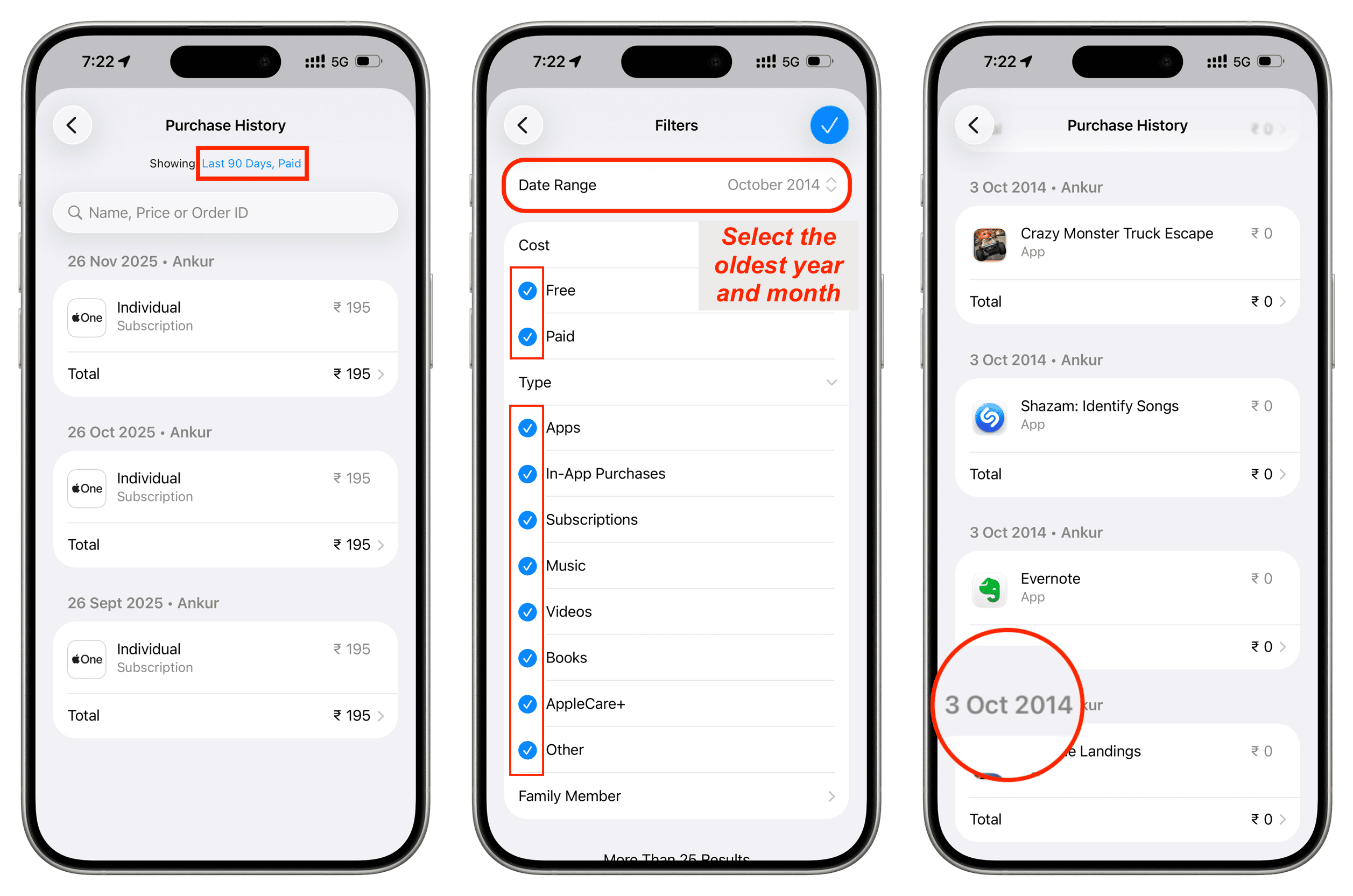
Дата загрузки первого приложения из App Store
Откройте приложение App Store на своём iPhone или iPad, нажмите на фото своего профиля в правом верхнем углу экрана, а затем выберите «Приложения» > «Мои приложения». Пролистайте в самый низ вкладки «Все», чтобы узнать дату загрузки первого приложения. Так вы сможете примерно понять, когда был создан ваш Аккаунт Apple.
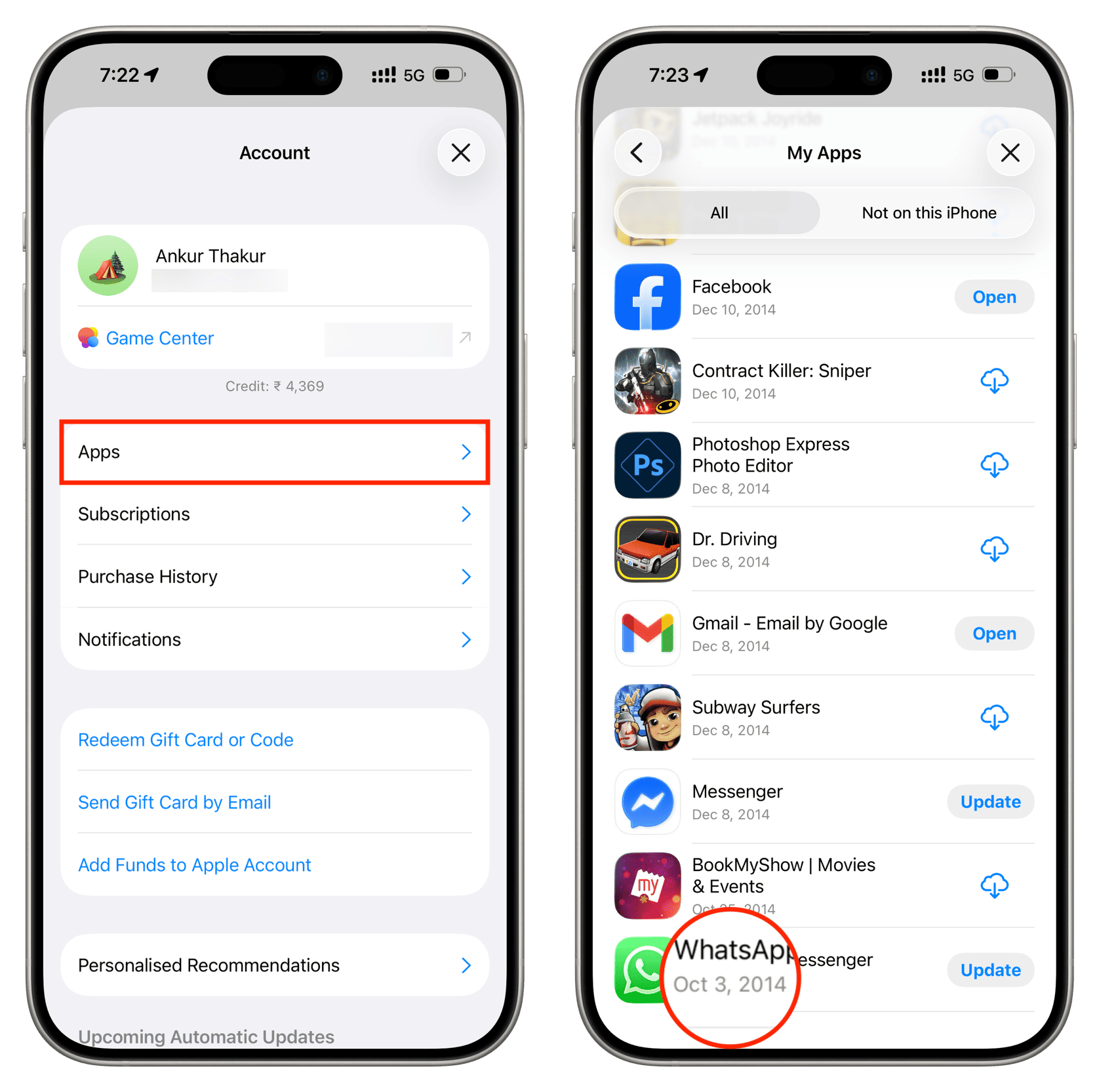
источник: сайт https://it-here.ru/